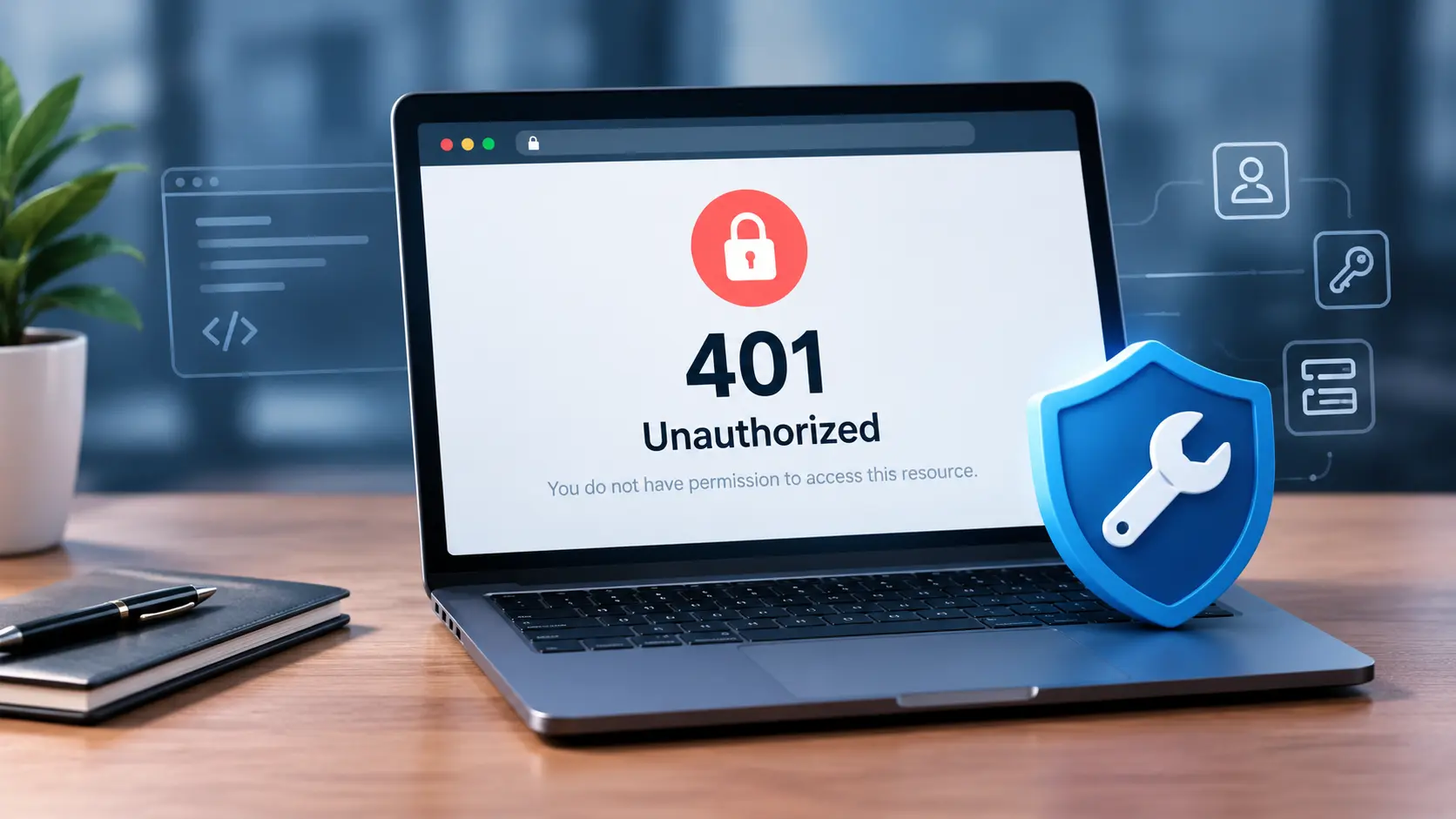


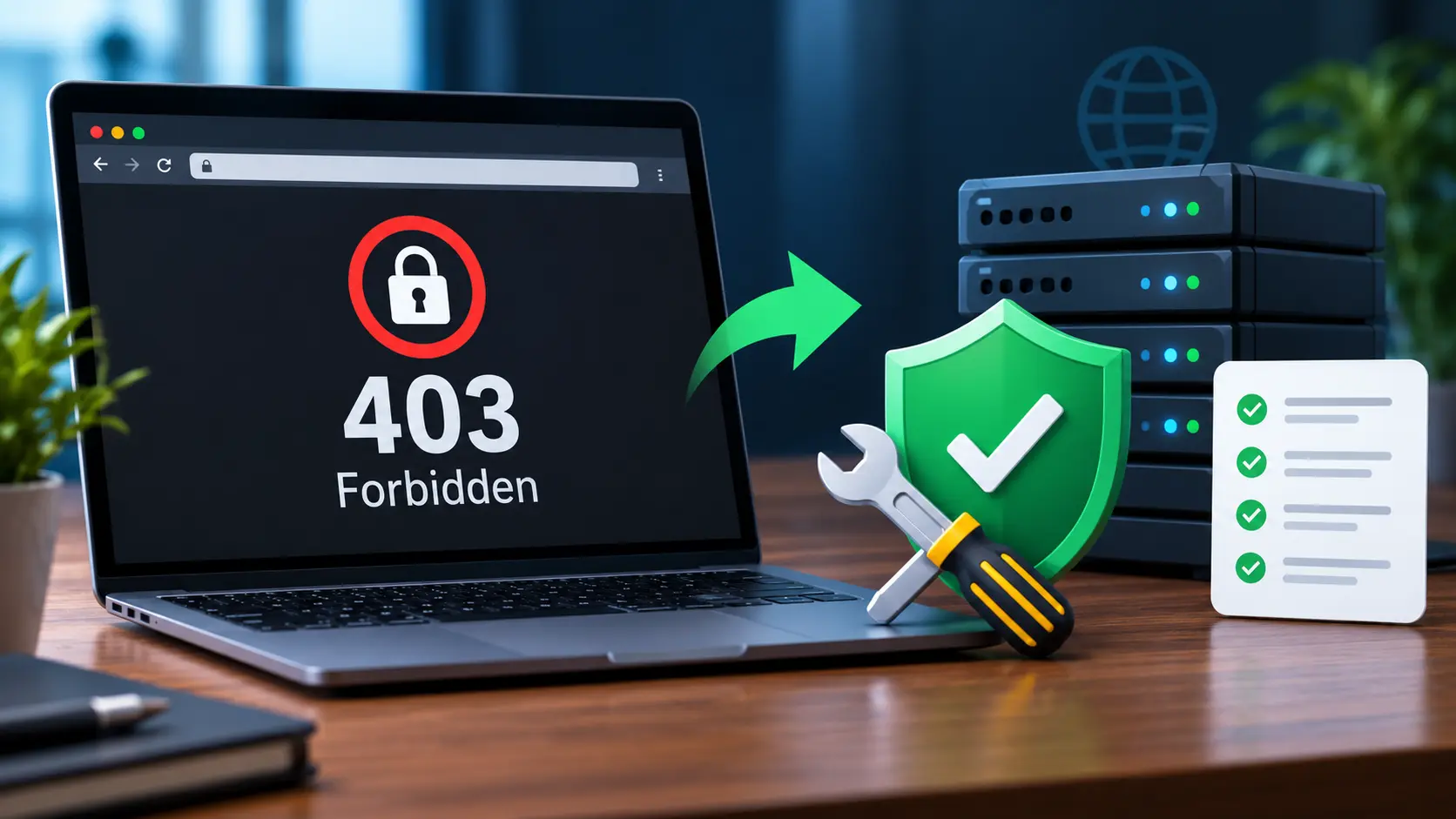
خطای 403 Forbidden یکی از خطاهای رایج هنگام بازدید از وبسایتها است که نشان میدهد سرور درخواست شما را دریافت کرده، اما اجازه دسترسی به منبع موردنظر را نمیدهد. این خطا ممکن است هنگام باز کردن یک صفحه، مشاهده تصاویر، ورود به پیشخوان وردپرس یا حتی دسترسی به فایلهای سایت نمایش داده شود. پیام خطای 403 معمولاً با عبارتهایی مانند «403 Forbidden»، «You don’t have permission to access this resource» یا «Access Denied» همراه است.
برخلاف خطای 404 که به پیدا نشدن صفحه موردنظر اشاره دارد، در خطای 403 معمولاً منبع یا مسیر درخواستشده مشخص است، اما دسترسی به آن محدود شده است. البته دلایل دقیق این خطا به تنظیمات سرور، سطح دسترسی فایلها، قوانین امنیتی و نحوه پیکربندی وبسایت بستگی دارد. بنابراین برای رفع خطای 403 Forbidden ابتدا باید مشخص کنید که مشکل از مرورگر شما است یا تنظیمات سرور و وب سایت.
بیش تر بخوانید>> سرور مجازی هلند
مهمترین دلایل بروز خطای 403 Forbidden
یکی از رایجترین دلایل بروز ارور 403، تنظیم نبودن مجوزهای دسترسی فایلها و پوشهها در هاست است. سرورهای وب برای جلوگیری از دسترسی غیرمجاز، سطح دسترسی مشخصی برای فایلها و پوشهها در نظر میگیرند. اگر این مجوزها اشتباه باشند، سرور ممکن است اجازه نمایش صفحه یا اجرای فایل را صادر نکند.
دلیل دیگر میتواند وجود قوانین محدودکننده در فایل .htaccess باشد. این فایل در بسیاری از سایتهای مبتنی بر آپاچی برای مدیریت مسیرها، ریدایرکتها و محدودیتهای دسترسی استفاده میشود. یک قانون اشتباه یا تنظیمات قدیمی ممکن است دسترسی کاربران به صفحات سایت را مسدود کند.
همچنین افزونههای امنیتی، فایروالهای سرور، سیستمهای محافظت در برابر حملات و سرویسهایی مانند CDN ممکن است برخی درخواستها را مشکوک تشخیص دهند و دسترسی را مسدود کنند. در وردپرس، تنظیمات نادرست افزونهها یا تغییرات اخیر در قالب و افزونهها نیز میتوانند باعث ایجاد این مشکل شوند.
روشهای رفع خطای 403 Forbidden
۱. صفحه را دوباره بارگذاری کنید و آدرس را بررسی کنید
اگر هنگام ورود به یک وبسایت با خطای 403 مواجه شدهاید، ابتدا صفحه را مجدداً بارگذاری کنید و مطمئن شوید آدرس را بهدرستی وارد کردهاید. گاهی لینکهای قدیمی، آدرسهای اشتباه یا مسیرهایی که برای کاربران عمومی قابل دسترسی نیستند، باعث نمایش این خطا میشوند.
برای بررسی بیشتر، صفحه را در یک مرورگر دیگر یا پنجره ناشناس باز کنید. اگر مشکل فقط در یک مرورگر مشاهده شود، احتمال دارد کوکیها، نشست کاربری یا افزونههای مرورگر در ایجاد آن نقش داشته باشند. پاک کردن کش و کوکیهای همان سایت نیز میتواند در برخی شرایط مشکل را برطرف کند.
۲. کش مرورگر و سایت را پاک کنید
اطلاعات ذخیرهشده در حافظه موقت مرورگر یا سیستمهای کش سایت گاهی باعث میشوند نسخه قدیمی یک صفحه یا پاسخ قبلی سرور نمایش داده شود. برای رفع این مشکل، کش مرورگر را پاک کنید و صفحه را دوباره باز کنید.
اگر مدیر سایت هستید و از افزونههای کش وردپرس یا سرویسهایی مانند Cloudflare استفاده میکنید، کش سایت و CDN را نیز بررسی کنید. البته پاک کردن کش همیشه راهحل اصلی نیست؛ اگر سرور همچنان درخواست را به دلیل مجوزهای دسترسی یا قوانین امنیتی مسدود کند، خطای 403 دوباره ظاهر خواهد شد.
۳. مجوزهای فایلها و پوشهها را بررسی کنید
در صورتی که خطای 403 در سایت خودتان رخ داده است، مجوزهای دسترسی فایلها را از طریق File Manager در هاست یا اتصال FTP بررسی کنید. در بسیاری از هاستهای لینوکسی، مقدار 755 برای پوشهها و 644 برای فایلهای معمولی تنظیم متداولی است؛ بااینحال، مقدار صحیح به ساختار سرور و سیاستهای امنیتی میزبان بستگی دارد.
برای مثال، اگر پوشه اصلی سایت یا فایلهای ضروری آن مجوز نامناسبی داشته باشند، وبسرور نمیتواند محتوای موردنظر را بخواند. از طرف دیگر، اعطای مجوزهای بیش از حد باز، مانند 777، راهکار مناسبی نیست و میتواند امنیت سایت را کاهش دهد. بهتر است قبل از تغییر مجوزها از تنظیمات فعلی نسخه پشتیبان تهیه کنید و در صورت تردید، از پشتیبانی هاست کمک بگیرید.
۴. فایل .htaccess را بررسی کنید
در سایتهایی که از وبسرور آپاچی استفاده میکنند، فایل .htaccess میتواند یکی از عوامل بروز خطای 403 باشد. برای آزمایش، ابتدا از این فایل نسخه پشتیبان بگیرید و سپس آن را بهصورت موقت تغییر نام دهید. اگر مشکل برطرف شد، احتمال دارد یکی از قوانین موجود در فایل باعث مسدود شدن درخواستها شده باشد.
در وردپرس، میتوانید پس از تهیه نسخه پشتیبان، فایل را از طریق پیشخوان و بخش تنظیمات، پیوندهای یکتا، با ذخیره مجدد تنظیمات بازسازی کنید. توجه داشته باشید که تغییر نام فایل .htaccess ممکن است بر پیوندهای یکتا، ریدایرکتها یا محدودیتهای امنیتی سایت اثر بگذارد. بنابراین این کار باید با احتیاط انجام شود و پس از پایان بررسی، قوانین ضروری به حالت صحیح بازگردند.
۵. افزونههای وردپرس را بررسی کنید
اگر خطای 403 پس از نصب یا بهروزرسانی یک افزونه ظاهر شده است، احتمال تداخل افزونه یا فعال شدن یک قانون امنیتی وجود دارد. افزونههای امنیتی، محدودکننده ورود، مدیریت دسترسی و کش از جمله مواردی هستند که باید بررسی شوند.
برای شناسایی عامل مشکل، ابتدا از سایت نسخه پشتیبان تهیه کنید و سپس افزونههای مرتبط را بهصورت کنترلشده غیرفعال کنید. اگر با غیرفعال کردن یک افزونه خطا برطرف شد، تنظیمات آن را بررسی کنید یا برای رفع تداخل با توسعهدهنده افزونه تماس بگیرید. اگر به پیشخوان وردپرس دسترسی ندارید، میتوانید با احتیاط از File Manager هاست برای تغییر نام پوشه افزونه استفاده کنید؛ این کار ممکن است افزونه را غیرفعال کند و بر عملکرد سایت اثر بگذارد.
۶. تنظیمات فایروال و محدودیتهای IP را بررسی کنید
گاهی فایروال سرور، افزونه امنیتی یا سرویس CDN درخواستهای عادی را بهاشتباه مشکوک تشخیص میدهد. در این شرایط ممکن است خطای 403 فقط برای یک آدرس IP، یک کشور یا مسیر خاص از سایت نمایش داده شود.
اگر سایت از Cloudflare یا ابزارهای مشابه استفاده میکند، گزارش رویدادهای امنیتی را بررسی کنید تا مشخص شود درخواست توسط کدام قانون مسدود شده است. بهجای خاموش کردن کامل فایروال، قانون مشخصی را که باعث مسدود شدن درخواست معتبر شده است اصلاح کنید. اگر محدودیت در سطح سرور اعمال شده باشد، ممکن است لازم باشد از شرکت هاستینگ بخواهید گزارشهای امنیتی و لاگهای سرور را بررسی کند.
۷. محدودیتهای هاست و تنظیمات سرور را بررسی کنید
در بعضی موارد، مشکل به تنظیمات سرور، قوانین دسترسی، مالکیت فایلها یا محدودیتهای امنیتی میزبان مربوط میشود. برای مثال، اگر فایلها مالکیت نامناسبی داشته باشند یا دسترسی به پوشه اصلی سایت محدود شده باشد، وبسرور نمیتواند محتوای موردنظر را نمایش دهد.
در چنین شرایطی بررسی لاگ خطاهای سرور میتواند علت دقیق مشکل را مشخص کند. اگر تمام روشهای معمول را امتحان کردهاید و خطای 403 همچنان باقی است، زمان وقوع خطا و آدرس صفحه را برای پشتیبانی هاست ارسال کنید تا وضعیت دسترسیها و قوانین سرور بررسی شود.
جدول راهنمای رفع خطای 403 Forbidden
| علت احتمالی | راهکار پیشنهادی | محل بررسی |
|---|---|---|
| کش یا کوکیهای مرورگر | پاک کردن کش و کوکیها | مرورگر |
| مجوزهای اشتباه فایلها | بررسی مجوزهای 644 و 755 در صورت تناسب با سرور | File Manager یا FTP |
| قوانین اشتباه .htaccess | تهیه نسخه پشتیبان و بررسی قوانین | هاست |
| تداخل افزونه وردپرس | غیرفعالسازی کنترلشده افزونه مشکوک | پیشخوان یا هاست |
| مسدود شدن درخواست توسط فایروال | بررسی رویدادهای امنیتی و اصلاح قانون مربوطه | فایروال یا CDN |
| محدودیت در سطح سرور | بررسی لاگ خطا و تنظیمات دسترسی | پشتیبانی هاست |
چگونه از بروز مجدد خطای 403 جلوگیری کنیم؟
برای جلوگیری از تکرار خطای 403، بهتر است پیش از اعمال تغییرات مهم در سایت، نسخه پشتیبان تهیه کنید و پس از نصب افزونهها یا تغییر تنظیمات سرور، صفحات مهم را آزمایش کنید. همچنین مجوزهای فایلها را مطابق توصیه شرکت هاستینگ تنظیم کنید و از اعطای دسترسیهای غیرضروری به فایلها و پوشهها خودداری کنید.
بهروزرسانی وردپرس، قالب و افزونهها از منابع معتبر، بررسی دورهای لاگهای سرور و تنظیم صحیح قوانین فایروال نیز به کاهش مشکلات دسترسی کمک میکند. اگر از CDN یا افزونه امنیتی استفاده میکنید، قوانین آن را طوری تنظیم کنید که ضمن حفظ امنیت، درخواستهای مجاز کاربران و موتورهای جستوجو بیدلیل مسدود نشوند.
تأثیر خطای 403 Forbidden بر سئو سایت
خطای 403 میتواند بر سئو سایت تأثیر منفی بگذارد، بهخصوص اگر صفحات مهم و قابل ایندکس بهطور مداوم برای کاربران یا خزندههای موتورهای جستوجو غیرقابل دسترسی باشند. اگر گوگل نتواند به محتوای یک صفحه دسترسی پیدا کند، ممکن است در خزش و بهروزرسانی اطلاعات آن صفحه با مشکل مواجه شود.
برای بررسی این وضعیت، گزارشهای Google Search Console و بخش بررسی URL را کنترل کنید و مطمئن شوید صفحات مهم سایت بهصورت ناخواسته مسدود نشدهاند. البته همه پاسخهای 403 لزوماً نشانه مشکل سئو نیستند؛ صفحاتی که عمداً باید محدود باشند، میتوانند دسترسی کنترلشده داشته باشند. نکته مهم این است که صفحات عمومی و محتوایی سایت بدون دلیل مسدود نشوند و خطاهای ناخواسته در کوتاهترین زمان برطرف شوند.
سوالات متداول
خطای 403 Forbidden به چه معناست؟
این خطا نشان میدهد سرور درخواست را دریافت کرده، اما دسترسی به منبع موردنظر را مجاز نمیداند. علت میتواند تنظیمات دسترسی، قوانین امنیتی، محدودیت IP یا پیکربندی اشتباه سایت باشد.
تفاوت خطای 403 با خطای 404 چیست؟
خطای 403 به معنی ممنوع بودن دسترسی به منبع است، درحالیکه خطای 404 معمولاً نشان میدهد منبع موردنظر پیدا نشده است. این دو خطا دلایل متفاوتی دارند و روش بررسی آنها نیز یکسان نیست.
چگونه خطای 403 را در وردپرس برطرف کنیم؟
ابتدا کش سایت را پاک کنید، سپس مجوزهای فایلها، فایل .htaccess و افزونههای امنیتی را بررسی کنید. اگر مشکل ادامه داشت، لاگهای سرور و محدودیتهای اعمالشده توسط هاست را بررسی کنید.
آیا خطای 403 روی رتبه سایت در گوگل تأثیر میگذارد؟
اگر صفحات مهم سایت بهصورت مداوم با پاسخ 403 در دسترس نباشند، ممکن است خزش و ایندکس آنها با مشکل مواجه شود. بنابراین بهتر است علت خطا را بررسی و دسترسی صفحات عمومی را اصلاح کنید.
آیا استفاده از مجوز 777 خطای 403 را برطرف میکند؟
استفاده از مجوز 777 راهکار توصیهشدهای نیست؛ زیرا دسترسی گستردهای به فایل یا پوشه میدهد و میتواند امنیت سایت را کاهش دهد. بهتر است مجوز مناسب را مطابق ساختار سرور تنظیم کنید.
اگر خطای 403 فقط برای بعضی کاربران نمایش داده شود، چه باید کرد؟
در این شرایط، محدودیت IP، قوانین فایروال، تنظیمات CDN و افزونههای امنیتی را بررسی کنید. اگر فقط برخی کاربران یا شبکهها با خطا مواجه میشوند، گزارشهای امنیتی سرور میتوانند به شناسایی علت کمک کنند.
جمع بندی
خطای 403 Forbidden یکی از خطاهای رایج وبسایتها است که معمولاً به محدودیت دسترسی، مجوزهای نادرست فایلها، قوانین امنیتی یا تنظیمات سرور مربوط میشود. برای رفع این خطا باید ابتدا مشخص کنید مشکل از مرورگر است یا از سمت سایت و سرور ایجاد شده است. سپس با بررسی کش، مجوز فایلها، فایل htaccess، افزونههای وردپرس و تنظیمات فایروال میتوانید علت مشکل را پیدا کنید. در نهایت، بررسی لاگهای سرور و گزارشهای Google Search Console به شما کمک میکند از تکرار خطا و اختلال در دسترسی کاربران و موتورهای جست و جو جلوگیری کنید ما در اسمارت هاست همواره در تلاش هستیم تا بهترین خدمات را به شما عزیزان ارائه دهیم.