

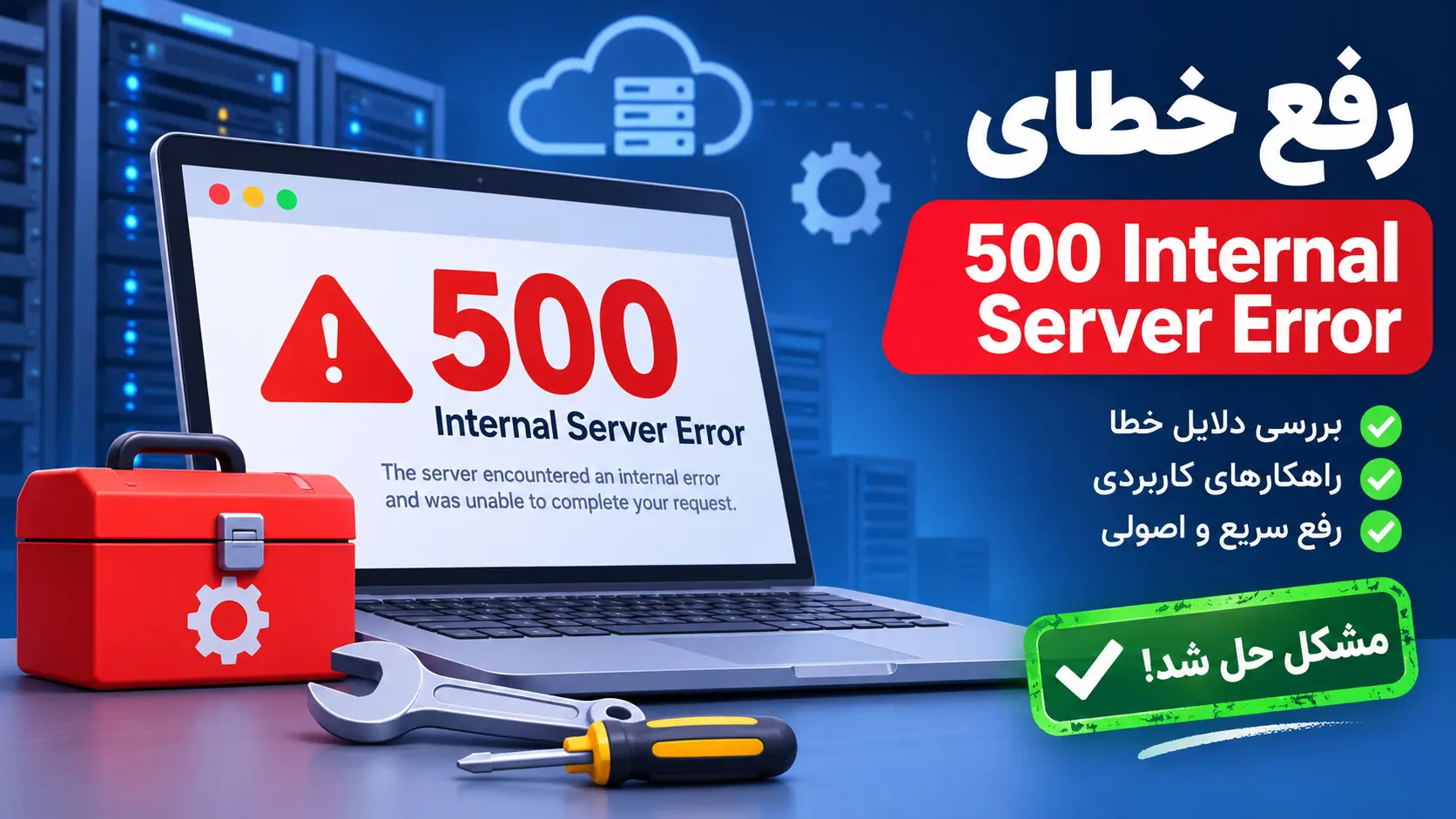
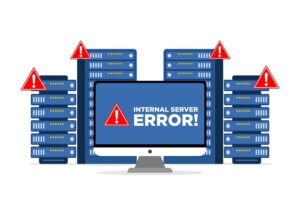
خطای 500 Internal Server Error یکی از خطاهای رایج HTTP است که هنگام بازدید از یک وبسایت نمایش داده میشود. این خطا نشان میدهد سرور با مشکلی داخلی مواجه شده و نتوانسته درخواست مرورگر را بهدرستی پردازش کند. برخلاف خطاهایی مانند 404 که معمولاً به پیدا نشدن یک صفحه مربوط هستند، خطای 500 اغلب به مشکلات سمت سرور، تنظیمات سایت یا اجرای کد های برنامه نویسی ارتباط دارد.
اگر صاحب یک وبسایت هستید و کاربران هنگام ورود به صفحات مختلف با پیام 500 Internal Server Error مواجه می شوند، باید علت مشکل را در تنظیمات سرور، فایلهای سایت و منابع مصرفی هاست بررسی کنید. در این مقاله با دلایل ایجاد خطای 500 و روش های کاربردی رفع آن آشنا می شوید.
بیش تر بخوانید>> بهترین قیمت هاست اشتراکی
خطای 500 Internal Server Error چیست؟
خطای 500 یکی از کدهای وضعیت پروتکل HTTP است که نشان میدهد سرور هنگام پردازش درخواست کاربر با یک مشکل غیرمنتظره روبهرو شده است. در چنین شرایطی مرورگر درخواست را به سرور ارسال میکند، اما سرور به دلیل وجود اختلال داخلی نمیتواند پاسخ مناسبی ارائه دهد.
این خطا ممکن است با پیامهایی مانند 500 Internal Server Error، HTTP 500، Internal Server Error یا The server encountered an internal error نمایش داده شود. گاهی نیز بهجای نمایش صفحه خطا، وبسایت بهصورت کامل از دسترس خارج می شود.
نکته مهم این است که خطای 500 بهتنهایی علت دقیق مشکل را مشخص نمیکند. برای شناسایی دلیل اصلی باید گزارش خطاهای سرور یا همان Error Log بررسی شود.
مهمترین دلایل ایجاد خطای 500
یکی از رایجترین دلایل بروز خطای 500، وجود اشتباه در فایلهای پیکربندی سرور است. برای مثال، تنظیمات نادرست در فایل .htaccess میتواند باعث شود سرور نتواند درخواستهای ورودی را پردازش کند. این مشکل در وبسایتهای وردپرسی، بهخصوص پس از تغییر پیوندهای یکتا یا نصب افزونههای جدید، بیشتر دیده میشود.
ناسازگاری افزونهها و قالبها نیز میتواند باعث ایجاد این خطا شود. گاهی یک افزونه با نسخه PHP یا سایر افزونههای نصبشده سازگاری ندارد و هنگام اجرای درخواست، خطای داخلی ایجاد میکند. در چنین شرایطی ممکن است فقط بخشی از سایت یا حتی تمام صفحات با خطای 500 مواجه شوند.
از طرف دیگر، محدودیت منابع هاست مانند RAM، CPU و محدودیت تعداد پردازشهای همزمان میتواند در عملکرد سایت اختلال ایجاد کند. زمانی که سایت منابع کافی برای اجرای درخواستها در اختیار نداشته باشد، ممکن است سرور پاسخ مناسبی ارسال نکند.
خطاهای برنامهنویسی در فایلهای PHP، مجوزهای دسترسی اشتباه، تنظیمات نادرست نسخه PHP و مشکلات پایگاه داده نیز از دیگر عواملی هستند که باید هنگام بررسی خطای 500 در نظر گرفته شوند.
روش های رفع خطای 500 Internal Server Error
۱. بررسی فایل Error Log هاست
اولین و مهمترین اقدام برای رفع خطای 500، بررسی گزارش خطاهای سرور است. این گزارش معمولاً اطلاعات دقیقی درباره فایل یا دستوری که باعث بروز مشکل شده ارائه میدهد.
در کنترلپنلهایی مانند cPanel و DirectAdmin معمولاً بخشی با عنوان Errors یا Error Log وجود دارد. با مراجعه به این قسمت می توانید خطاهای ثبتشده را مشاهده کنید. اگر پیام خطا به یک فایل PHP، افزونه یا مسیر مشخص اشاره کند، پیدا کردن عامل اصلی بسیار سادهتر خواهد شد.
۲. بررسی فایل htaccess
فایل .htaccess یکی از فایلهای مهم در سرورهای Apache است که برای مدیریت ریدایرکتها، پیوندهای یکتا و برخی تنظیمات دسترسی استفاده میشود. وجود دستورهای اشتباه در این فایل ممکن است باعث ایجاد خطای 500 شود.
برای بررسی این موضوع، وارد File Manager هاست شوید و فایل .htaccess را در مسیر اصلی وردپرس پیدا کنید. ابتدا از فایل یک نسخه پشتیبان تهیه کنید و سپس نام آن را بهصورت موقت تغییر دهید. اگر سایت دوباره در دسترس قرار گرفت، احتمالاً مشکل از تنظیمات همین فایل بوده است. در وردپرس میتوانید پس از ورود به پیشخوان، از بخش تنظیمات و پیوندهای یکتا، ساختار پیوندها را مجدداً ذخیره کنید تا فایل جدید ایجاد شود.
۳. غیرفعال کردن افزونههای وردپرس
اگر خطای 500 پس از نصب یا بهروزرسانی یک افزونه ایجاد شده باشد، احتمال ناسازگاری آن وجود دارد. برای بررسی این موضوع میتوانید تمام افزونهها را بهصورت موقت غیرفعال کنید و وضعیت سایت را بررسی کنید.
اگر به پیشخوان وردپرس دسترسی ندارید، از طریق File Manager یا FTP نام پوشه plugins را تغییر دهید. با این کار افزونهها غیرفعال میشوند. سپس پوشه را به نام اصلی برگردانید و افزونهها را بهصورت جداگانه فعال کنید تا افزونه مشکلساز شناسایی شود.
۴. بررسی نسخه PHP و محدودیت منابع هاست
گاهی نسخه PHP انتخابشده با قالب یا افزونههای سایت سازگار نیست. از طریق کنترلپنل هاست میتوانید نسخه PHP را بررسی کنید و در صورت نیاز، با توجه به سازگاری نرمافزارهای سایت، نسخه مناسب را انتخاب کنید.
همچنین اگر سایت با کمبود حافظه یا محدودیت پردازش مواجه باشد، افزایش Memory Limit یا بررسی منابع مصرفی میتواند به رفع مشکل کمک کند. البته افزایش محدودیتها همیشه راهحل قطعی نیست و در صورت وجود کد معیوب یا مصرف غیرعادی منابع، باید علت اصلی برطرف شود.
۵. بررسی سطح دسترسی فایلها
سطح دسترسی اشتباه فایلها و پوشهها نیز ممکن است باعث اختلال در اجرای سایت شود. در بسیاری از نصبهای وردپرس، سطح دسترسی استاندارد برای پوشهها 755 و برای فایلها 644 است؛ البته تنظیم نهایی باید با توجه به ساختار و سیاست امنیتی سرور انجام شود.
از تنظیم مجوزهای دسترسی بسیار باز مانند 777 خودداری کنید، زیرا علاوه بر ایجاد ریسک امنیتی، لزوماً مشکل خطای 500 را نیز برطرف نمیکند.
جدول دلایل و روشهای رفع خطای 500
| علت ایجاد خطا | روش پیشنهادی برای رفع |
|---|---|
| تنظیمات اشتباه htaccess | بازسازی فایل htaccess |
| ناسازگاری افزونهها | غیرفعالسازی و بررسی افزونهها |
| خطای کدنویسی PHP | بررسی Error Log و اصلاح کد |
| کمبود منابع هاست | بررسی و افزایش منابع موردنیاز |
| نسخه نامناسب PHP | انتخاب نسخه سازگار |
| مجوز دسترسی اشتباه | اصلاح Permission فایلها و پوشهها |
| اختلال پایگاه داده | بررسی اتصال و گزارش خطاهای دیتابیس |
چگونه از بروز خطای 500 جلوگیری کنیم؟
برای کاهش احتمال بروز خطای 500، بهتر است همیشه از نسخه پشتیبان بهروز سایت و پایگاه داده استفاده کنید. پیش از نصب افزونههای جدید یا بهروزرسانی قالب و وردپرس، سازگاری نسخهها را بررسی کنید و تغییرات مهم را ابتدا در محیط آزمایشی انجام دهید.
همچنین بررسی دورهای Error Log، کنترل مصرف منابع هاست و استفاده از افزونهها و قالبهای معتبر میتواند از بسیاری از اختلالات جلوگیری کند. اگر سایت شما بازدید بالایی دارد یا پردازشهای سنگینی انجام میدهد، انتخاب هاست متناسب با نیازهای فنی پروژه اهمیت زیادی خواهد داشت.
جمع بندی
خطای 500 Internal Server Error معمولاً به مشکلات داخلی سرور، تنظیمات نادرست، ناسازگاری افزونهها، خطاهای PHP یا کمبود منابع هاست مربوط میشود. برای رفع اصولی این خطا، بهتر است بهجای تغییرات تصادفی، ابتدا گزارش Error Log را بررسی کنید و سپس فایلهای پیکربندی، افزونهها، نسخه PHP و سطح دسترسی فایلها را مورد ارزیابی قرار دهید. شناسایی علت اصلی، سریعترین و مطمئنترین راه برای بازگرداندن وبسایت به وضعیت عادی است ما در اسمارت هاست همواره در تلاش هستیم تا بهترین خدمات را به شما عزیزان ارائه دهیم.
سوالات متداول
آیا خطای 500 به هاست مربوط میشود؟
در بسیاری از موارد، این خطا به تنظیمات یا عملکرد سرور و هاست ارتباط دارد؛ اما مشکلات کدنویسی، افزونهها و قالب سایت نیز میتوانند عامل ایجاد آن باشند.
چگونه خطای 500 وردپرس را برطرف کنیم؟
ابتدا فایل Error Log را بررسی کنید. سپس فایل htaccess، افزونهها، نسخه PHP و منابع مصرفی هاست را ارزیابی کنید تا عامل اصلی مشکل مشخص شود.
آیا خطای 500 روی سئو سایت تأثیر دارد؟
بله. اگر موتورهای جستجو هنگام خزش با خطای 500 مواجه شوند، ممکن است نتوانند صفحات سایت را بهدرستی بررسی کنند. تداوم این وضعیت میتواند به کاهش قابلیت خزش و در نهایت افت عملکرد سئوی سایت منجر شود.
تفاوت خطای 500 و 503 چیست؟
خطای 500 نشاندهنده یک مشکل داخلی و عمومی در پردازش درخواست توسط سرور است؛ اما خطای 503 معمولاً به معنی در دسترس نبودن موقت سرویس، برای مثال به دلیل تعمیرات یا بار بیش از حد سرور، است.
آیا پاک کردن کش مرورگر خطای 500 را رفع می کند؟
در بیشتر موارد خیر؛ زیرا خطای 500 از سمت سرور ایجاد میشود. با این حال، پاک کردن کش مرورگر یا کش سایت میتواند برای بررسی برخی مشکلات جانبی مفید باشد.