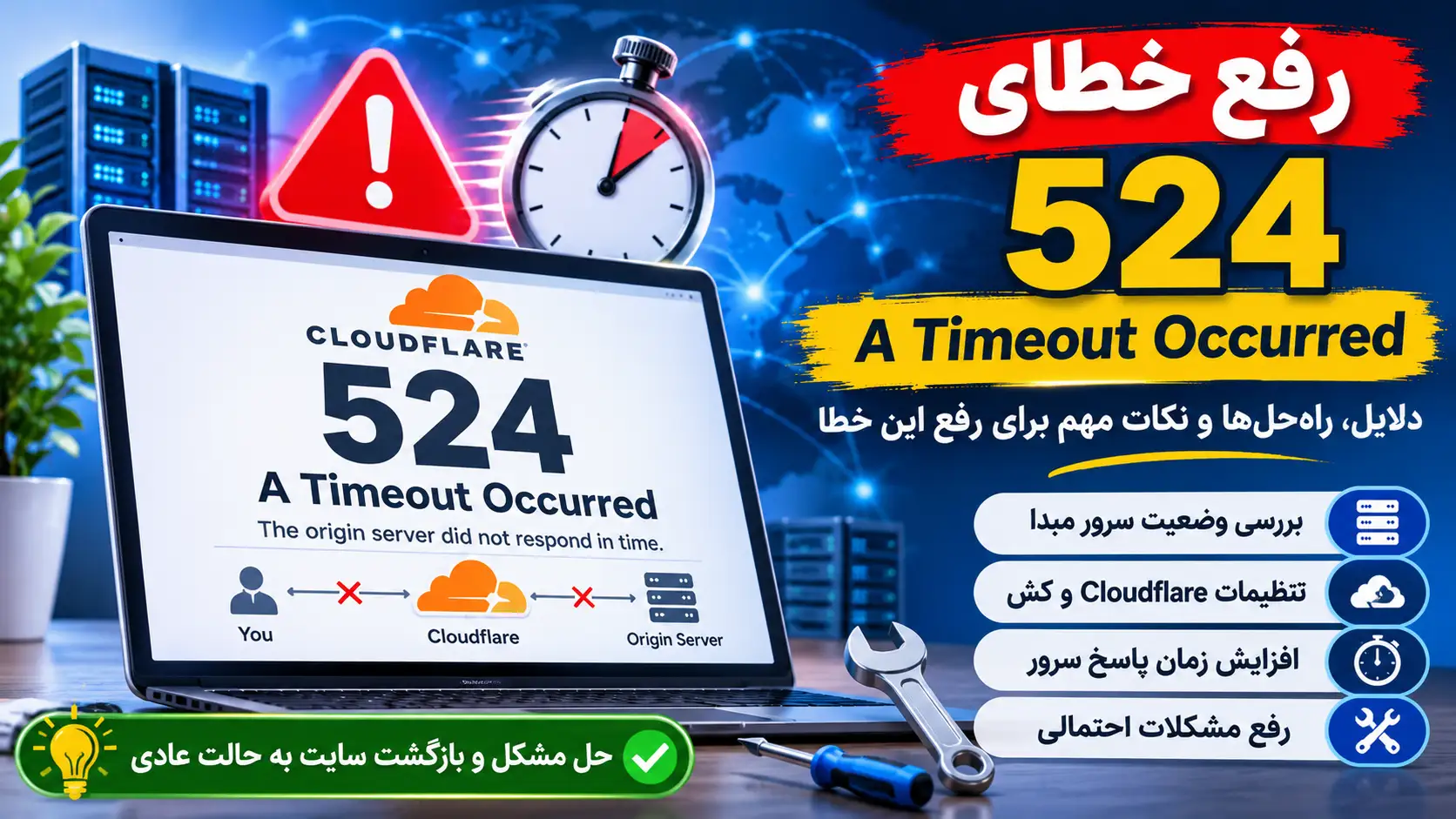



خطای 522 Connection Timed Out یکی از خطاهای رایج در وبسایتهایی است که از سرویس Cloudflare استفاده میکنند. این خطا زمانی رخ میدهد که Cloudflare برای برقراری ارتباط با سرور اصلی وبسایت تلاش میکند، اما سرور در مدتزمان مشخصی پاسخ مناسبی ارسال نمیکند. در نتیجه ارتباط میان Cloudflare و سرور مبدأ با مشکل مواجه شده و کاربران نمیتوانند به محتوای سایت دسترسی داشته باشند.
بروز این خطا میتواند دلایل مختلفی داشته باشد؛ از جمله مصرف بیش از حد منابع سرور، ترافیک غیرعادی، مشکلات شبکه، تنظیمات نادرست فایروال یا پاسخگو نبودن وبسرور. اگر وبسایت شما با ارور 522 مواجه شده است، بهتر است در سریعترین زمان ممکن علت اصلی آن را شناسایی کنید. در این مقاله روشهای مختلف رفع خطای 522 را بررسی میکنیم تا بتوانید بدون ایجاد تغییرات غیرضروری، مشکل ارتباطی سرور را برطرف کنید.
بیش تر بخوانید>> خرید هاست وردپرس ارزان
خطای 522 Connection Timed Out چیست؟
خطای 522 یکی از خطاهای ارتباطی Cloudflare است که نشان میدهد این سرویس نتوانسته در زمان تعیینشده پاسخ مناسبی از سرور اصلی دریافت کند. زمانی که کاربر وارد یک وبسایت متصل به Cloudflare میشود، درخواست ابتدا به شبکه Cloudflare ارسال شده و سپس برای دریافت اطلاعات موردنیاز به سرور اصلی منتقل میشود.
اگر سرور اصلی نتواند در زمان مناسب به درخواست پاسخ دهد، Cloudflare ارتباط را ناموفق تشخیص داده و پیام 522 Connection Timed Out را نمایش میدهد. این مشکل معمولاً به معنای قطع کامل اینترنت یا از کار افتادن Cloudflare نیست، بلکه نشاندهنده اختلال در ارتباط میان شبکه Cloudflare و سرور میزبان است.
نکته مهم این است که در خطای 522 ممکن است سرور همچنان روشن و فعال باشد، اما به دلیل فشار زیاد، محدودیت اتصالات یا مشکلات شبکه نتواند درخواست های ورودی را بهموقع پردازش کند.

دلایل اصلی بروز خطای 522 چیست؟
یکی از مهمترین دلایل نمایش خطای 522، افزایش بیش از حد ترافیک وبسایت است. زمانی که تعداد درخواستهای همزمان افزایش پیدا میکند، منابع سرور ممکن است برای پاسخگویی به تمام درخواستها کافی نباشند. در این شرایط پردازش درخواستهای جدید با تأخیر مواجه شده و Cloudflare نمیتواند در زمان تعیینشده پاسخ دریافت کند.
مشکلات مربوط به فایروال نیز از دیگر عوامل ایجاد این خطا هستند. برخی از تنظیمات امنیتی سرور ممکن است درخواستهای ورودی از IPهای Cloudflare را محدود کنند یا باعث ایجاد تأخیر در برقراری ارتباط شوند. علاوه بر این، اختلال در سرویسهای Apache و Nginx، مصرف بیش از حد CPU و RAM، مشکلات دیتاسنتر و تنظیمات نادرست شبکه نیز میتوانند در بروز این خطا نقش داشته باشند.
در بعضی شرایط نیز آدرس IP ثبتشده برای دامنه در تنظیمات DNS با IP واقعی سرور مطابقت ندارد. این موضوع میتواند باعث شود Cloudflare درخواستها را به مقصد اشتباهی ارسال کند و ارتباط با سرور اصلی برقرار نشود.
بیش تر بخوانید>> سرور مجازی لینوکس
روشهای رفع خطای 522 Connection Timed Out
برای رفع خطای 522 باید ابتدا وضعیت سرور اصلی و ارتباط آن با Cloudflare بررسی شود. بهتر است مراحل عیبیابی را بهترتیب انجام دهید تا بتوانید بدون تغییرات غیرضروری، عامل اصلی مشکل را پیدا کنید.
1. بررسی وضعیت سرور اصلی
اولین اقدام برای رفع خطای 522، بررسی وضعیت سرور میزبان است. اگر سرور خاموش شده باشد یا سرویسهای اصلی آن بهدرستی فعالیت نکنند، Cloudflare نمیتواند پاسخ موردنیاز را دریافت کند.
در سرورهای لینوکسی میتوانید از طریق SSH به سرور متصل شوید و وضعیت سرویس Apache را با دستور زیر بررسی کنید:
sudo systemctl status apache2
اگر وبسرور شما Nginx است، دستور زیر را اجرا کنید:
sudo systemctl status nginx
در صورت متوقف بودن سرویس، ابتدا علت توقف آن را بررسی کنید و سپس در صورت اطمینان از رفع مشکل، سرویس را مجدداً راهاندازی کنید. برای Apache از دستور sudo systemctl restart apache2 و برای Nginx از دستور sudo systemctl restart nginx استفاده میشود.
2. بررسی مصرف منابع CPU و RAM
یکی از رایجترین دلایل خطای 522، کمبود منابع سختافزاری سرور است. اگر میزان مصرف CPU و RAM به حداکثر ظرفیت خود برسد، سرور نمیتواند درخواستهای جدید را با سرعت مناسب پردازش کند.
برای بررسی وضعیت منابع در لینوکس میتوانید از دستور top استفاده کنید. این دستور پردازشهای فعال، میزان استفاده از CPU و حافظه را نمایش میدهد. همچنین با اجرای دستور free -h میتوانید وضعیت حافظه RAM را بررسی کنید.
اگر یک پردازش خاص بخش زیادی از منابع سرور را مصرف میکند، باید علت آن را شناسایی کنید. در وبسایتهای وردپرسی، افزونههای سنگین، درخواستهای غیرضروری دیتابیس، رباتهای مخرب و اسکریپتهای پرمصرف میتوانند باعث افزایش فشار روی سرور شوند.
3. بررسی تنظیمات فایروال و IPهای Cloudflare
فایروال سرور وظیفه کنترل ارتباطات ورودی و خروجی را بر عهده دارد. اگر تنظیمات آن بهدرستی انجام نشده باشد، ممکن است درخواستهای Cloudflare با محدودیت مواجه شوند و ارتباط بهموقع برقرار نشود.
برای بررسی وضعیت فایروال UFW میتوانید دستور زیر را اجرا کنید:
sudo ufw status
همچنین اگر از ابزارهایی مانند CSF یا iptables استفاده میکنید، باید قوانین مربوط به آدرسهای IP Cloudflare را بررسی کنید. تمام محدودههای رسمی IPv4 و IPv6 این سرویس باید متناسب با تنظیمات امنیتی سرور در فهرست مجاز قرار بگیرند.
برای جلوگیری از بروز مشکلات امنیتی، بهتر است فقط محدودههای رسمی منتشرشده توسط Cloudflare را مجاز کنید و از باز گذاشتن غیرضروری دسترسیهای سرور خودداری کنید.
4. بررسی تنظیمات DNS دامنه
گاهی اوقات علت بروز خطای 522 به تنظیمات اشتباه DNS مربوط میشود. اگر رکورد A دامنه به آدرس IP قدیمی یا اشتباه اشاره کند، Cloudflare درخواستها را به سرور نادرستی ارسال خواهد کرد.
برای بررسی این موضوع وارد پنل Cloudflare شوید و از بخش DNS، رکوردهای A و AAAA دامنه را بررسی کنید. آدرس IP ثبتشده باید با IP واقعی سرور اصلی مطابقت داشته باشد.
اگر اخیراً سرویس میزبانی خود را تغییر دادهاید یا IP سرور بهروزرسانی شده است، حتماً رکوردهای DNS را بررسی کنید. همچنین در صورتی که سرور از IPv6 پشتیبانی نمیکند، وجود رکورد AAAA اشتباه میتواند باعث ایجاد مشکلات ارتباطی شود.
5. بررسی لاگهای وبسرور
فایلهای لاگ یکی از بهترین منابع برای شناسایی علت اصلی خطای 522 هستند. این فایلها اطلاعات مربوط به درخواستهای ورودی، خطاهای پردازشی و مشکلات سرویس وبسرور را ثبت میکنند.
در سرورهای مبتنی بر Apache معمولاً میتوانید فایلهای لاگ را در مسیر /var/log/apache2/ بررسی کنید. برای Nginx نیز مسیر رایج ذخیره لاگها /var/log/nginx/ است.
با بررسی فایلهای Error Log میتوانید متوجه شوید که آیا درخواستها به دلیل محدودیت منابع، مشکلات اتصال یا خطاهای داخلی با مشکل مواجه شدهاند. بررسی زمان وقوع خطاها در لاگها نیز کمک میکند ارتباط میان افزایش ترافیک و بروز اختلال را بهتر تشخیص دهید.
6. تماس با شرکت هاستینگ و بررسی شبکه سرور
اگر تمام تنظیمات داخلی سرور صحیح هستند اما خطای 522 همچنان نمایش داده میشود، احتمال دارد مشکل از شبکه دیتاسنتر یا سرویس میزبانی باشد. اختلال در مسیر ارتباطی، مشکلات سختافزاری یا محدودیتهای شبکه میتوانند باعث افزایش زمان پاسخگویی سرور شوند.
در چنین شرایطی بهتر است با پشتیبانی شرکت هاستینگ تماس بگیرید و درخواست بررسی ارتباط شبکه میان Cloudflare و سرور اصلی را ثبت کنید. ارائه زمان دقیق بروز خطا و اطلاعات مربوط به درخواستهای ناموفق میتواند به تیم فنی کمک کند تا مشکل را سریعتر شناسایی کند.
بیش تر بخوانید>> سرور مجازی ایران ارزان
جدول دلایل و راهکارهای رفع خطای 522
برای شناسایی سریعتر علت خطای 522 میتوانید از جدول زیر استفاده کنید. در این جدول رایجترین عوامل ایجاد مشکل و راهکار مناسب برای هرکدام مشخص شدهاند.
| علت بروز خطای 522 | راهکار پیشنهادی |
|---|---|
| مصرف بیش از حد CPU | بررسی پردازشهای سنگین و بهینهسازی سرور |
| کمبود حافظه RAM | بررسی مصرف حافظه و ارتقای منابع |
| اختلال در Apache یا Nginx | بررسی وضعیت و راهاندازی مجدد سرویس |
| محدودیت فایروال | مجاز کردن IPهای رسمی Cloudflare |
| اشتباه بودن IP در DNS | اصلاح رکوردهای A و AAAA |
| اختلال در شبکه دیتاسنتر | بررسی شبکه توسط پشتیبانی هاستینگ |
تفاوت خطای 522 با خطاهای 520 و 521 چیست؟
خطاهای 520، 521 و 522 همگی به مشکلات ارتباطی میان Cloudflare و سرور اصلی مربوط هستند، اما هرکدام مفهوم متفاوتی دارند. خطای 520 زمانی نمایش داده میشود که سرور اصلی پاسخی غیرمنتظره یا نامعتبر به Cloudflare ارسال کند. در مقابل، خطای 521 نشان میدهد که سرور اصلی اتصال Cloudflare را رد کرده است.
اما خطای 522 زمانی اتفاق میافتد که Cloudflare نمیتواند در زمان تعیینشده پاسخ مناسب را از سرور اصلی دریافت کند. به همین دلیل در زمان عیبیابی باید علاوه بر بررسی وضعیت وبسرور، منابع سختافزاری و تنظیمات شبکه نیز مورد توجه قرار بگیرند.

چگونه از بروز مجدد خطای 522 جلوگیری کنیم؟
برای جلوگیری از تکرار خطای 522 باید وضعیت منابع سرور و عملکرد وبسایت را بهصورت منظم بررسی کنید. استفاده از ابزارهای مانیتورینگ به شما کمک میکند افزایش غیرعادی مصرف CPU، RAM و تعداد اتصالات همزمان را پیش از ایجاد اختلال شناسایی کنید.
در وبسایتهای وردپرسی بهتر است افزونههای غیرضروری را حذف کرده و درخواستهای سنگین دیتابیس را بهینهسازی کنید. استفاده از سیستم کش مناسب، بهینهسازی تصاویر و کاهش پردازشهای غیرضروری نیز میتواند فشار واردشده به سرور را کاهش دهد.
همچنین تنظیم صحیح فایروال، بهروزرسانی سرویسهای سرور و بررسی دورهای رکوردهای DNS اهمیت زیادی دارد. اگر وبسایت شما بازدید بالایی دارد، انتخاب سرویس میزبانی متناسب با میزان ترافیک میتواند احتمال بروز اختلالات ارتباطی را کاهش دهد.
سوالات متداول
خطای 522 در Cloudflare به چه معناست؟
این خطا نشان میدهد که Cloudflare نتوانسته در مدتزمان مشخصی پاسخ مناسبی از سرور اصلی وبسایت دریافت کند. معمولاً مشکلات منابع سرور، اختلال شبکه یا تنظیمات فایروال از دلایل اصلی آن هستند.
آیا خطای 522 به معنای خاموش بودن سرور است؟
خیر، لزوماً به معنای خاموش بودن سرور نیست. ممکن است سرور فعال باشد اما به دلیل ترافیک بالا، کمبود منابع یا مشکلات ارتباطی نتواند در زمان مناسب به درخواستهای Cloudflare پاسخ دهد.
آیا پاک کردن کش Cloudflare خطای 522 را برطرف میکند؟
در بیشتر موارد خیر. پاک کردن کش Cloudflare تأثیر مستقیمی بر مشکلات ارتباطی میان سرور اصلی و Cloudflare ندارد. برای رفع این خطا باید وضعیت سرور، فایروال و شبکه بررسی شود.
آیا خطای 522 روی سئو سایت تأثیر منفی دارد؟
بله، اگر این خطا بهصورت مداوم و برای مدت طولانی اتفاق بیفتد، رباتهای موتورهای جستجو نیز ممکن است هنگام بررسی صفحات سایت با مشکل مواجه شوند. تکرار اختلالات دسترسی میتواند فرایند خزش و ایندکس صفحات را تحت تأثیر قرار دهد.
تفاوت خطای 522 و 521 چیست؟
در خطای 521 سرور اصلی اتصال Cloudflare را رد میکند، اما در خطای 522 سرور در زمان مورد انتظار پاسخ مناسبی ارسال نمیکند. به همین دلیل روش عیبیابی این دو خطا نیز متفاوت است.
جمع بندی
خطای 522 Connection Timed Out یکی از مشکلات ارتباطی رایج در وبسایتهای متصل به Cloudflare است که معمولاً به دلیل تأخیر در پاسخگویی سرور اصلی اتفاق میافتد. افزایش مصرف منابع، ترافیک غیرعادی، تنظیمات نادرست فایروال، مشکلات DNS و اختلالات شبکه از مهمترین دلایل بروز این خطا هستند. برای رفع آن باید وضعیت وبسرور، منابع سختافزاری، تنظیمات امنیتی و ارتباط شبکه بهصورت دقیق بررسی شوند. همچنین با استفاده از ابزارهای مانیتورینگ و بهینهسازی عملکرد سایت میتوان احتمال تکرار این مشکل را کاهش داد ما در اسمارت هاست همواره در تلاش هستیم تا بهترین خدمات را به شما عزیزان ارائه دهیم.