

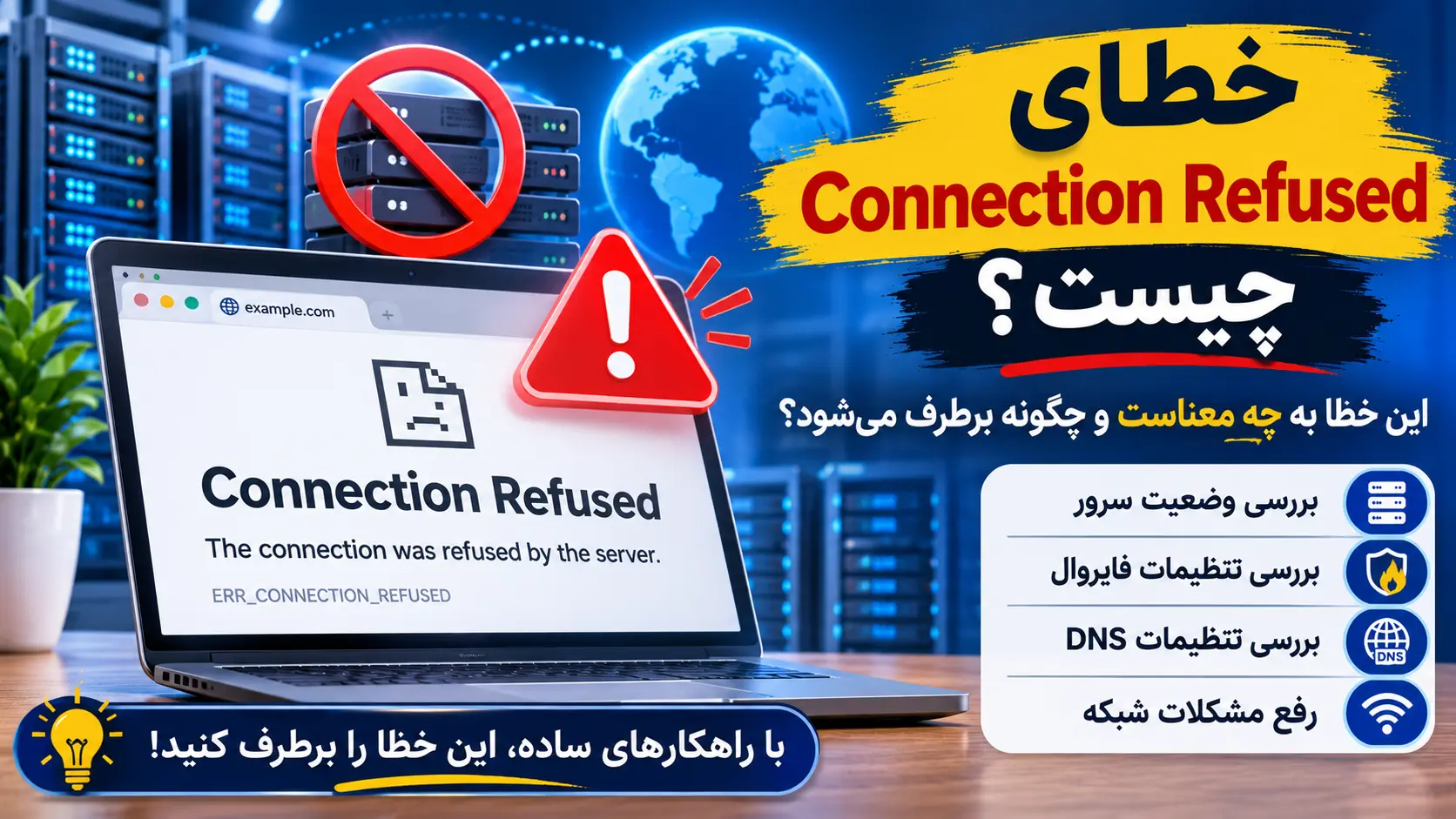
خطای Connection Refused یکی از مشکلات رایج هنگام اتصال به وبسایتها، سرورها و سرویسهای تحت شبکه است. این خطا زمانی نمایش داده میشود که دستگاه یا برنامه شما تلاش میکند به یک سرور متصل شود، اما درخواست اتصال توسط مقصد پذیرفته نمیشود. به زبان ساده، سرور در دسترس شبکه قرار دارد، اما اجازه برقراری ارتباط روی پورت موردنظر را نمیدهد یا سرویس مربوطه در حال اجرا نیست.
این مشکل ممکن است هنگام باز کردن یک وبسایت، اتصال به سرور از طریق SSH، استفاده از دیتابیس یا اجرای یک برنامه تحت شبکه اتفاق بیفتد. دلایل مختلفی مانند خاموش بودن سرویس مقصد، تنظیمات اشتباه فایروال، بسته بودن پورتها و پیکربندی نادرست سرور میتوانند باعث بروز این خطا شوند. در این مقاله بررسی میکنیم خطای Connection Refused چیست، چرا اتفاق می افتد و چگونه می توان آن را برطرف کرد.
بیش تر بخوانید>> بهترین قیمت هاست اشتراکی
خطای Connection Refused چیست؟
خطای Connection Refused به معنای رد شدن درخواست اتصال از سمت مقصد است. این خطا معمولاً زمانی اتفاق میافتد که یک کلاینت مانند مرورگر یا نرمافزار مدیریت سرور، برای برقراری ارتباط با یک آدرس IP و پورت مشخص تلاش میکند، اما اتصال توسط سیستم مقصد پذیرفته نمیشود.
برای مثال، فرض کنید قصد دارید وارد یک وبسایت شوید که سرور آن روی پورت 443 فعالیت میکند. اگر سرویس وبسرور متوقف شده باشد یا هیچ برنامهای روی این پورت در حال گوش دادن نباشد، ممکن است مرورگر پیام Connection Refused را نمایش دهد.
این خطا معمولاً با وضعیت شبکه ارتباط دارد و با خطاهایی مانند Connection Timed Out متفاوت است. در Connection Refused درخواست اتصال رد میشود، اما در Connection Timed Out دستگاه مقصد در مدتزمان مشخص پاسخی ارائه نمیدهد. شناخت این تفاوت به شما کمک میکند مسیر عیبیابی را سریع تر انتخاب کنید.

دلایل اصلی بروز خطای Connection Refused چیست؟
یکی از رایجترین دلایل این خطا، متوقف بودن سرویس موردنظر روی سرور است. برای مثال، اگر سرویس Apache یا Nginx اجرا نشده باشد، درخواستهای ورودی به وبسرور نمیتوانند پردازش شوند. در چنین شرایطی، حتی اگر سرور روشن و اتصال اینترنت برقرار باشد، امکان دسترسی به وبسایت وجود نخواهد داشت.
تنظیمات فایروال نیز میتوانند در ایجاد این مشکل نقش داشته باشند. فایروال وظیفه کنترل ارتباطات ورودی و خروجی را بر عهده دارد و در صورت وجود قوانین محدودکننده، ممکن است درخواستهای اتصال به پورتهای مشخص را مسدود کند. همچنین اشتباه بودن شماره پورت، تنظیمات نادرست آدرس IP و پیکربندی نامناسب سرویسها از دیگر دلایل احتمالی هستند.
در برخی موارد نیز محدودیتهای شرکت ارائهدهنده اینترنت، تنظیمات پروکسی، مشکلات Docker یا پیکربندی اشتباه سرویسهای داخلی باعث نمایش این خطا میشوند. بنابراین برای رفع مشکل باید هم تنظیمات دستگاه مبدأ و هم وضعیت سرور مقصد بررسی شود.
روشهای رفع خطای Connection Refused
برای برطرف کردن خطای Connection Refused ابتدا باید مشخص کنید مشکل از سرویس مقصد، پورت ارتباطی یا تنظیمات شبکه است. در ادامه روشهای کاربردی برای شناسایی و رفع این خطا را بررسی میکنیم.
1. بررسی وضعیت سرویس روی سرور
اولین اقدام، بررسی وضعیت سرویسی است که قصد اتصال به آن را دارید. اگر وبسایت شما روی سرور لینوکسی میزبانی میشود، ممکن است سرویس Apache یا Nginx متوقف شده باشد.
برای بررسی وضعیت Apache در سیستمعاملهای مبتنی بر Ubuntu و Debian دستور زیر را اجرا کنید:
sudo systemctl status apache2
برای بررسی وضعیت Nginx نیز از دستور زیر استفاده کنید:
sudo systemctl status nginx
اگر سرویس متوقف شده باشد، ابتدا علت توقف آن را بررسی کنید. سپس در صورت رفع مشکل میتوانید با دستور sudo systemctl restart nginx یا sudo systemctl restart apache2 سرویس موردنظر را مجدداً راهاندازی کنید.
2. بررسی باز بودن پورتهای ارتباطی
یکی دیگر از دلایل رایج خطای Connection Refused، بسته بودن پورت موردنیاز یا فعال نبودن سرویس روی آن است. برای مثال، وبسرورها معمولاً از پورت 80 برای HTTP و پورت 443 برای HTTPS استفاده میکنند.
برای بررسی پورتهای فعال در سرور لینوکس میتوانید دستور زیر را اجرا کنید:
sudo ss -tlnp
این دستور پورتهایی را که سرویسها روی آنها در وضعیت Listening قرار دارند نمایش میدهد. اگر پورت موردنظر در فهرست وجود نداشته باشد، باید تنظیمات سرویس مربوطه را بررسی کنید تا مشخص شود چرا روی آن پورت فعالیت نمیکند.
همچنین مطمئن شوید شماره پورتی که در مرورگر یا نرمافزار اتصال وارد میکنید، با پورت واقعی سرویس مطابقت داشته باشد.
3. بررسی تنظیمات فایروال
فایروال یکی از مهمترین بخشهایی است که میتواند مانع برقراری ارتباط میان کلاینت و سرور شود. اگر قوانین امنیتی بهدرستی تنظیم نشده باشند، ممکن است اتصال به پورتهای موردنیاز رد شود.
برای بررسی وضعیت فایروال UFW در لینوکس میتوانید دستور زیر را اجرا کنید:
sudo ufw status
اگر پورت موردنظر در فایروال مجاز نباشد، باید قوانین مناسب را متناسب با نیاز سرویس تعریف کنید. برای مثال، در صورتی که قصد دارید دسترسی HTTP را فعال کنید، میتوانید از دستور زیر استفاده کنید:
sudo ufw allow 80/tcp
برای HTTPS نیز دستور زیر قابل استفاده است:
sudo ufw allow 443/tcp
البته پیش از اعمال تغییرات، باید مطمئن شوید که سرویس مربوطه واقعاً روی این پورتها فعال است و محدودیت دیگری در لایه شبکه وجود ندارد.
4. بررسی تنظیمات آدرس IP و DNS
گاهی اوقات خطای Connection Refused به دلیل اتصال به آدرس IP اشتباه یا تنظیمات نادرست DNS اتفاق میافتد. اگر دامنه به IP قدیمی سرور اشاره کند، ممکن است درخواستها به مقصد اشتباهی ارسال شوند.
برای بررسی آدرس IP دامنه میتوانید از دستور nslookup example.com استفاده کنید. همچنین دستور ping example.com میتواند در بررسی اولیه ارتباط شبکه مفید باشد؛ البته پاسخ ندادن به Ping بهتنهایی به معنای قطع بودن سرویس نیست، زیرا ممکن است ICMP توسط فایروال مسدود شده باشد.
اگر اخیراً هاست یا سرور خود را تغییر دادهاید، رکوردهای DNS را بررسی کنید و مطمئن شوید دامنه به آدرس IP صحیح اشاره میکند.
5. بررسی تنظیمات پروکسی و VPN
در بعضی شرایط، تنظیمات پروکسی یا VPN باعث ایجاد اختلال در ارتباط با سرور مقصد میشوند. اگر هنگام باز کردن یک وبسایت با خطای Connection Refused مواجه میشوید، بهتر است اتصال خود را بدون پروکسی یا VPN نیز بررسی کنید.
همچنین تنظیمات Proxy مرورگر و سیستمعامل را بررسی کنید تا آدرس و پورت اشتباهی برای ارتباط تعریف نشده باشد. اگر از شبکه سازمانی یا اینترنت محدودشده استفاده میکنید، ممکن است برخی پورتها توسط مدیر شبکه مسدود شده باشند.
6. بررسی لاگهای سرور
اگر روشهای قبلی مشکل را برطرف نکردند، بهتر است فایلهای لاگ سرور را بررسی کنید. این فایلها اطلاعات مفیدی درباره وضعیت سرویسها، خطاهای اجرایی و مشکلات اتصال ارائه میدهند.
در سرورهای مبتنی بر Ubuntu معمولاً لاگهای Apache در مسیر /var/log/apache2/ و لاگهای Nginx در مسیر /var/log/nginx/ ذخیره میشوند. همچنین برای بررسی پیامهای مربوط به سرویسها میتوانید از دستور journalctl استفاده کنید.
بررسی لاگها کمک میکند متوجه شوید آیا سرویس به دلیل خطای پیکربندی متوقف شده، پورت موردنظر در اختیار برنامه دیگری قرار گرفته یا مشکل از محدودیتهای شبکه است.
جدول دلایل و راهکارهای رفع خطای Connection Refused
برای شناسایی سریعتر علت بروز این خطا، در جدول زیر مهمترین دلایل و راهکارهای پیشنهادی را مشاهده میکنید.
| علت بروز خطا | راهکار پیشنهادی |
|---|---|
| متوقف بودن سرویس مقصد | بررسی و راهاندازی مجدد سرویس |
| بسته بودن پورت ارتباطی | بررسی پورتهای Listening |
| محدودیت فایروال | اصلاح قوانین دسترسی فایروال |
| اشتباه بودن آدرس IP | بررسی تنظیمات DNS و IP |
| تنظیمات نادرست پروکسی | بررسی Proxy و VPN |
| خطای پیکربندی سرور | بررسی فایلهای تنظیمات و لاگها |
تفاوت Connection Refused با Connection Timed Out چیست؟
اگرچه خطاهای Connection Refused و Connection Timed Out هر دو به مشکلات برقراری ارتباط مربوط هستند، اما مفهوم متفاوتی دارند. در خطای Connection Refused درخواست اتصال به مقصد میرسد، اما توسط سیستم مقصد رد میشود. این اتفاق معمولاً به دلیل متوقف بودن سرویس یا نبود برنامه فعال روی پورت موردنظر رخ میدهد.
در مقابل، خطای Connection Timed Out زمانی نمایش داده میشود که دستگاه مبدأ در مدتزمان مشخص پاسخی از مقصد دریافت نکند. این مشکل ممکن است به دلیل اختلال شبکه، فایروال یا در دسترس نبودن سرور اتفاق بیفتد. بنابراین شناخت تفاوت این دو خطا میتواند در انتخاب روش مناسب برای عیبیابی مؤثر باشد.

چگونه از بروز مجدد خطای Connection Refused جلوگیری کنیم؟
برای جلوگیری از تکرار خطای Connection Refused بهتر است وضعیت سرویسهای اصلی سرور را بهصورت منظم بررسی کنید. استفاده از ابزارهای مانیتورینگ کمک میکند متوقف شدن سرویسها یا اختلال در پورتهای ارتباطی را سریعتر شناسایی کنید.
همچنین تنظیمات فایروال باید متناسب با نیاز سرویسها انجام شود. باز بودن پورتهای غیرضروری علاوه بر ایجاد مشکلات امنیتی، میتواند سطح آسیبپذیری سرور را افزایش دهد. بهتر است فقط پورتهای موردنیاز را فعال نگه دارید و دسترسیها را بهصورت اصولی مدیریت کنید.
بهروزرسانی سیستمعامل، بررسی دورهای تنظیمات DNS و تهیه نسخه پشتیبان از فایلهای پیکربندی نیز میتوانند به کاهش مشکلات ارتباطی کمک کنند. اگر از سرور مجازی یا اختصاصی استفاده میکنید، مانیتورینگ سرویسهایی مانند Apache، Nginx و SSH اهمیت زیادی دارد.
سوالات متداول
خطای Connection Refused به چه معناست؟
این خطا به معنای رد شدن درخواست اتصال توسط مقصد است. معمولاً زمانی اتفاق میافتد که سرویس موردنظر فعال نباشد، پورت اشتباهی وارد شده باشد یا تنظیمات فایروال مانع برقراری ارتباط شوند.
آیا خطای Connection Refused به اینترنت مربوط است؟
لزوماً خیر. ممکن است اتصال اینترنت شما کاملاً برقرار باشد، اما سرویس مقصد به درخواست اتصال پاسخ مثبت ندهد. برای تشخیص مشکل باید وضعیت سرور، پورت و تنظیمات شبکه بررسی شوند.
چگونه خطای Connection Refused در وردپرس را برطرف کنیم؟
اگر هنگام ورود به پیشخوان یا باز کردن سایت وردپرسی با این خطا مواجه میشوید، ابتدا وضعیت هاست و وبسرور را بررسی کنید. سپس تنظیمات DNS، فایروال و سرویس دیتابیس را مورد بررسی قرار دهید. در صورت وجود دسترسی مدیریتی، بررسی لاگهای سرور نیز میتواند به شناسایی علت مشکل کمک کند.
آیا بسته بودن پورت 80 و 443 باعث خطای Connection Refused میشود؟
بله، اگر وبسرور روی پورتهای 80 و 443 فعال نباشد یا دسترسی به این پورتها توسط تنظیمات شبکه محدود شده باشد، ممکن است درخواست اتصال با خطای Connection Refused مواجه شود.
تفاوت Connection Refused و Connection Timed Out چیست؟
در Connection Refused درخواست اتصال رد میشود، اما در Connection Timed Out دستگاه مبدأ در زمان مشخص پاسخی از مقصد دریافت نمیکند. این دو خطا دلایل و روشهای عیبیابی متفاوتی دارند.
جمع بندی
خطای Connection Refused یکی از مشکلات رایج در ارتباط با سرورها و سرویسهای تحت شبکه است که معمولاً به دلیل متوقف بودن سرویس مقصد، بسته بودن پورتها، محدودیت فایروال یا تنظیمات نادرست شبکه اتفاق میافتد. برای رفع این مشکل باید وضعیت سرویسها، پورتهای ارتباطی، تنظیمات DNS و قوانین امنیتی سرور را بررسی کنید. همچنین استفاده از ابزارهای مانیتورینگ و بررسی منظم لاگها میتواند به شناسایی سریعتر اختلالات و جلوگیری از تکرار این خطا کمک کند ما در اسمارت هاست همواره در تلاش هستیم تا بهترین خدمات را به شما عزیزان ارائه دهیم.